Tujuan Fitur
Sistem Organisasi berfungsi untuk mengelola data direktori personil pemerintah desa yang tengah menjabat. Data ini bersifat dinamis; artinya saat terjadi rotasi kepengurusan, pemilihan aparat baru, atau penambahan posisi, admin dapat mengaturnya di modul ini. Data yang dimasukkan akan direpresentasikan dalam bentuk bagan atau daftar profil pada menu "Struktur Organisasi" di bagian portal muka web (publik) agar warga desa bisa mengenal pengayom desanya.
Tampilan Layar
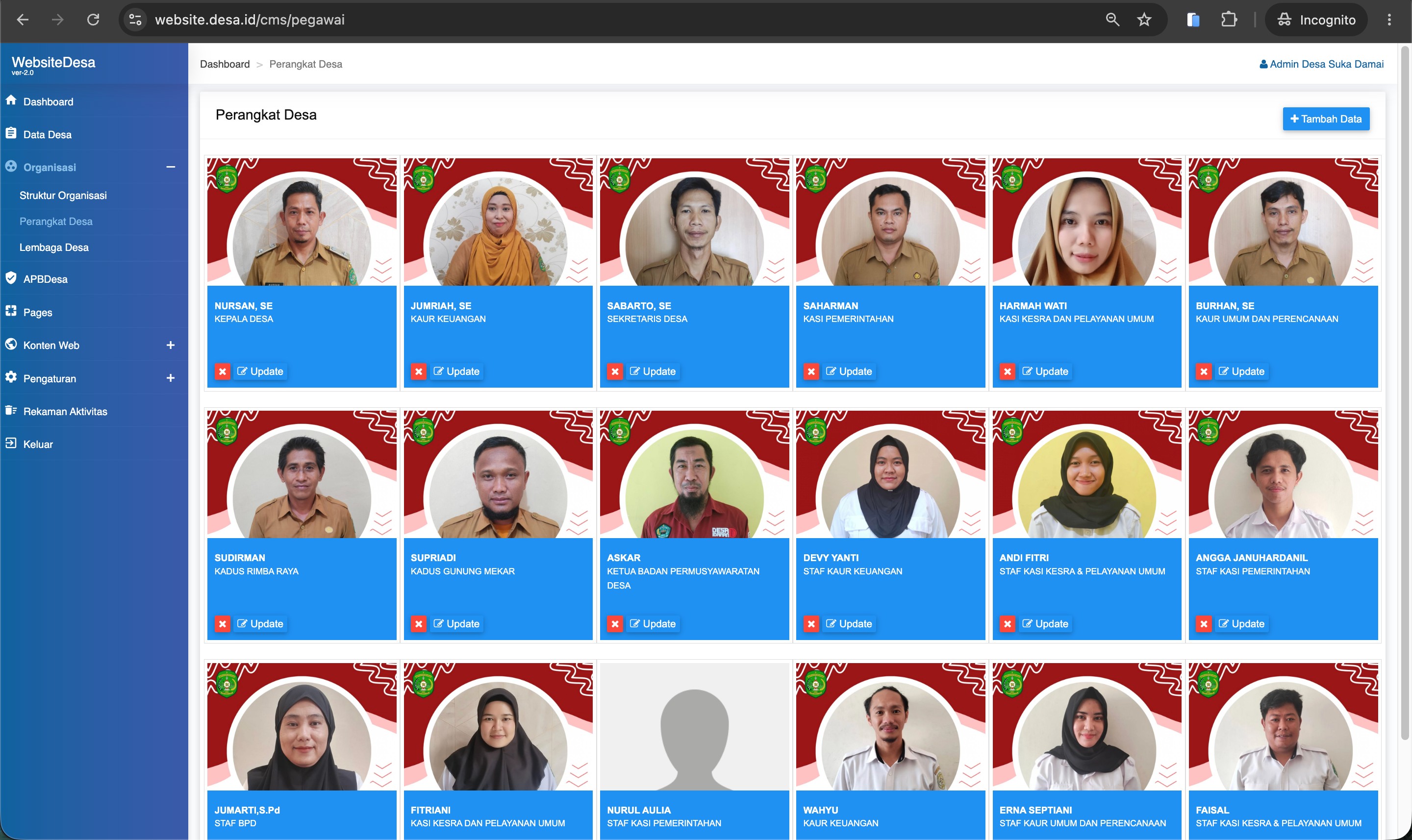
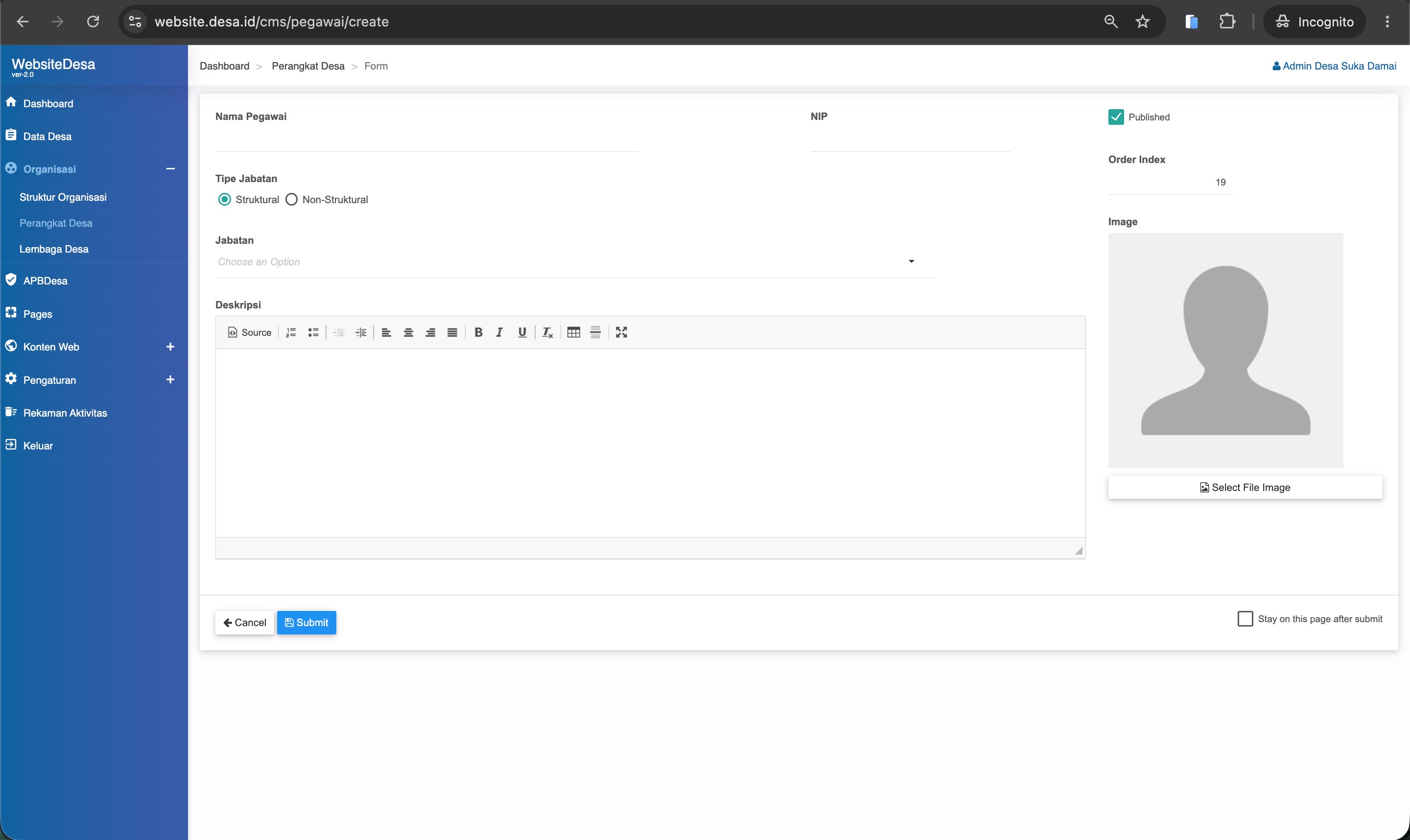
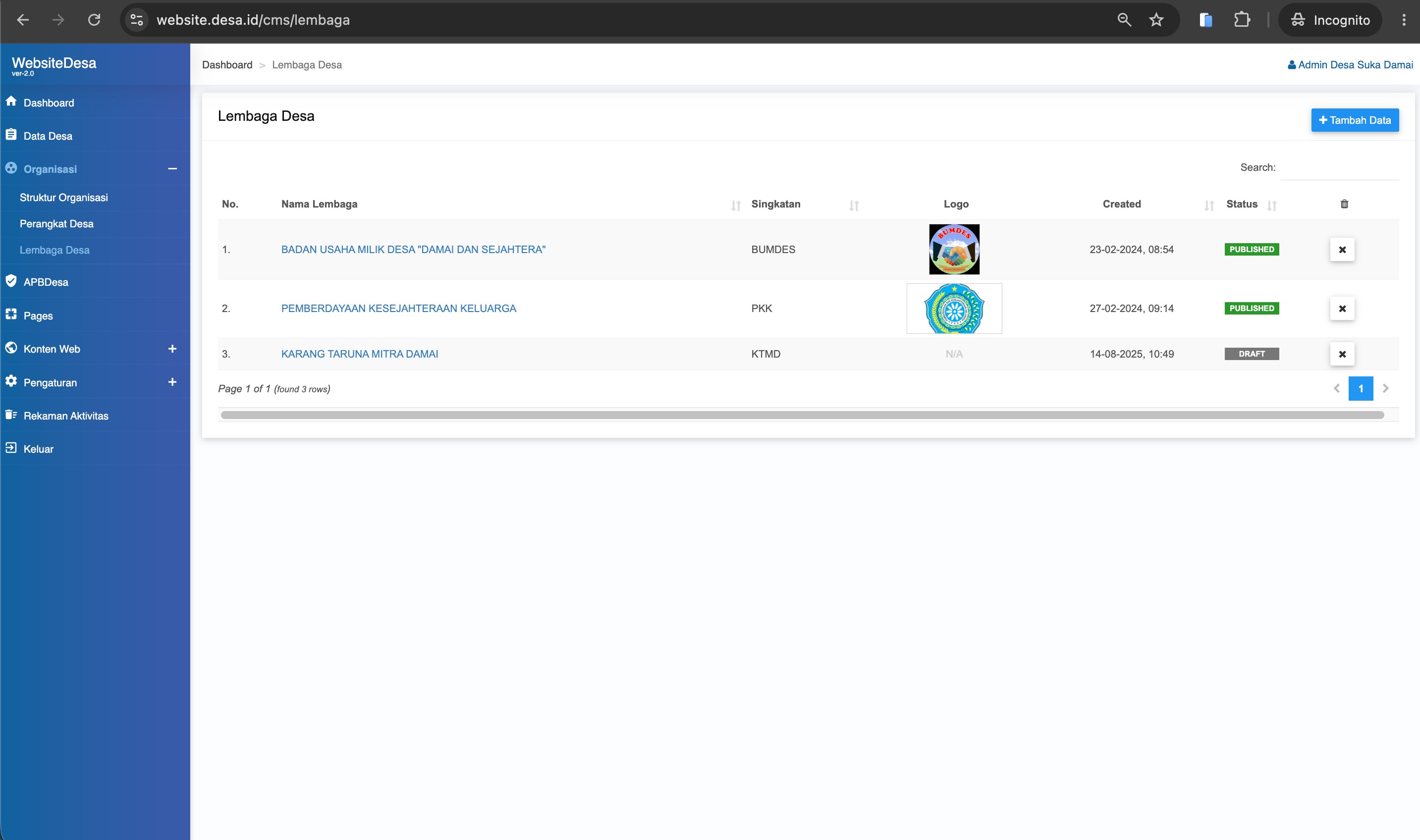
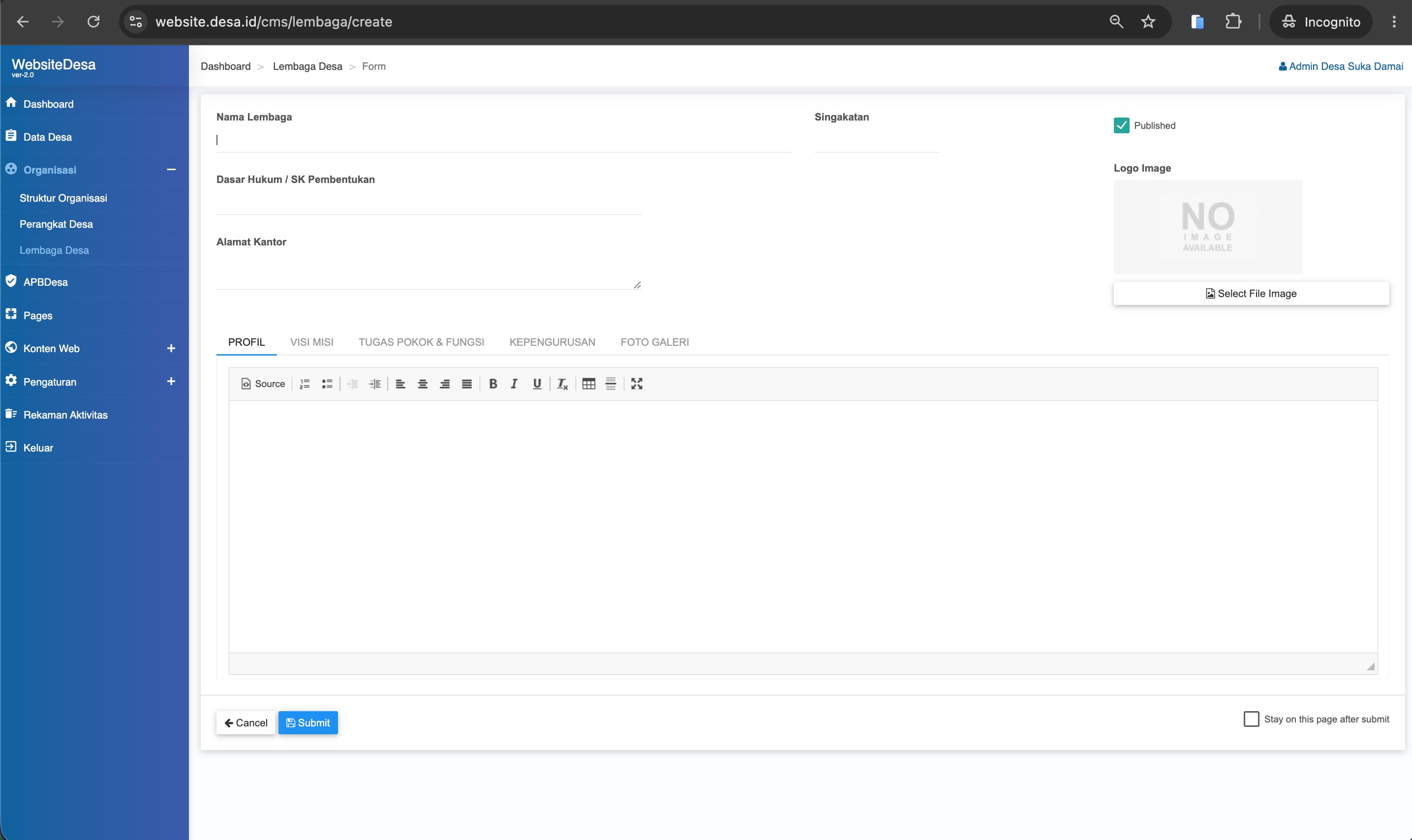
Visual antarmuka modul pengelolaan Organisasi ini terbagi ke dalam sub-menu Perangkat Desa dan Lembaga Desa. Keduanya memfasilitasi administrasi secara intuitif.
Anotasi Tampilan
Fungsi-fungsi yang tampak pada layar bekerja saling berkaitan. Berikut urutan fungsinya:
- Daftar Perangkat Desa: Menampilkan anggota perangkat desa dalam bentuk kartu (cards) dengan foto, nama, jabatan, tombol hapus ikon "x" warna merah, dan tombol "Update" warna biru.
- Daftar Lembaga Desa: Menampilkan tabel daftar lembaga dengan kolom No, Nama Lembaga, Singkatan, Logo, Created, Status, dan tombol aksi "x" (hapus). Terdapat fitur pencarian (Search).
- Tombol + Tambah Data: Terletak di kanan atas halaman daftar (berwarna biru); berfungsi untuk membuka form penambahan perangkat atau lembaga baru.
- Form Input: Memiliki kolom isian utama, pengaturan status (checkbox "Published"), serta tombol "Cancel", "Submit", dan kotak centang "Stay on this page after submit".
Penjelasan Komponen
Mari pahami setiap kolom yang perlu dimasukkan ke dalam basis data. Terdiri atas metadata, posisi, dan foto:
| No | Atribut Komponen | Penjelasan Detail |
|---|---|---|
| 1 | Nama Pegawai / Nama Lembaga | Nama anggota perangkat desa atau nama lembaga desa bersangkutan. |
| 2 | NIP / Singkatan | NIP untuk Perangkat Desa atau Singkatan untuk Lembaga Desa (contoh: BUMDES). |
| 3 | Tipe Jabatan & Jabatan | Pilihan struktural atau non-struktural serta dropdown pilihan posisi khusus Perangkat Desa. |
| 4 | Dasar Hukum & Alamat | Referensi hukum dan lokasi kantor (khusus form Lembaga Desa). |
| 5 | Image / Logo Image | Foto perangkat desa atau logo lembaga. Unggah via tombol "Select File Image". |
| 6 | Order Index | Angka yang menentukan urutan tampil profil (khusus form Perangkat Desa). |
| 7 | Published (Status Aktif) | Kotak centang (checkbox) untuk mengatur apakah data ditampilkan atau disembunyikan. |
| 8 | Teks Editor (Deskripsi / Tab Profil) | Kotak teks untuk mendeskripsikan Perangkat Desa atau mengisi Profil lembaga desa pada tab yang disediakan. |
Panduan Langkah demi Langkah
Ikuti rute tahapan operasional untuk skenario penambahan, pembaruan, dan penghapusan data anggota organisasi:
-
1
Menambah Data Baru
Klik tombol biru "+ Tambah Data" di pojok kanan atas layar Perangkat Desa maupun Lembaga Desa. Isi form yang ada dan lampirkan foto/logo dengan mengeklik "Select File Image".
-
2
Mengatur Urutan Tampil (Perangkat Desa)
Khusus Perangkat Desa, isikan kolom "Order Index" dengan angka yang merepresentasikan prioritas tampil. Pastikan kotak centang "Published" ditaruh pada posisi aktif (dicentang) jika data ingin dipublikasi.
-
3
Menyimpan Data
Setelah form terisi, tekan tombol biru "Submit" untuk menyimpan (ikon floppy disk), atau tombol "Cancel" untuk membatalkan proses.
-
4
Mengedit atau Menghapus Data
Pada daftar kartu Perangkat Desa, tekan tombol "Update" di bagian bawah kartu untuk mengedit. Untuk menghapus, tekan tombol kotak merah berikon "x". Tombol ikon "x" serupa juga dapat Anda gunakan pada tabel daftar Lembaga Desa untuk menghapus institusi.
Tips Penggunaan
Demi menjaga estetika visual dan profesionalitas halaman "Struktur Organisasi" di mata masyarakat luas, pastikan seluruh perangkat desa melakukan sesi foto menggunakan seragam instansi (PDH) yang sama, pose setengah badan, dengan warna latar belakang (background) yang seragam (misal: Merah atau Biru polos). Potong (crop) rasio foto 3:4 atau 4:5 (portrait).
Praktik Terbaik
Berdasarkan tata kelola pemerintahan yang baik, penambahan dan penamaan struktur jabatan haruslah merujuk secara persis pada Surat Keputusan (SK) Kepala Desa atau dokumen resmi pelantikan. Jangan menciptakan nama singkatan jabatan (Misal: mengganti 'Kaur Keuangan' dengan sekadar 'Bendahara') jika tidak sejalan dengan nomenklatur di SK resmi.
Catatan Penting
Tindakan MENGHAPUS record data staf adalah operasional hard delete atau penghapusan permanen. Jika seorang staf desa hanya sedang cuti sakit panjang, atau digantikan posisinya secara sementara (Plt.), sebaiknya Anda sekadar mengganti statusnya di form dari "Aktif" menjadi "Tidak Aktif" alih-alih menghapusnya dari database. Menghapus data juga akan melenyapkan riwayat file foto bersangkutan secara permanen dari server.
Pemecahan Masalah (Troubleshooting)
Jika menemui rintangan terkait teknis manajemen list staf, rujuk tabel panduan penyelesaian masalah ini:
Halaman Terkait
Berikut adalah tautan silang dokumentasi modul referensi terkait: