1. Tujuan Fitur
Modul Galeri merupakan wadah dokumentasi visual digital desa. Digunakan untuk mengunggah, mengelompokkan (album), dan menampilkan potret kegiatan pembangunan, acara keagamaan, potensi wisata, atau kehidupan sehari-hari masyarakat Desa Suka Damai.
3. Tampilan Layar
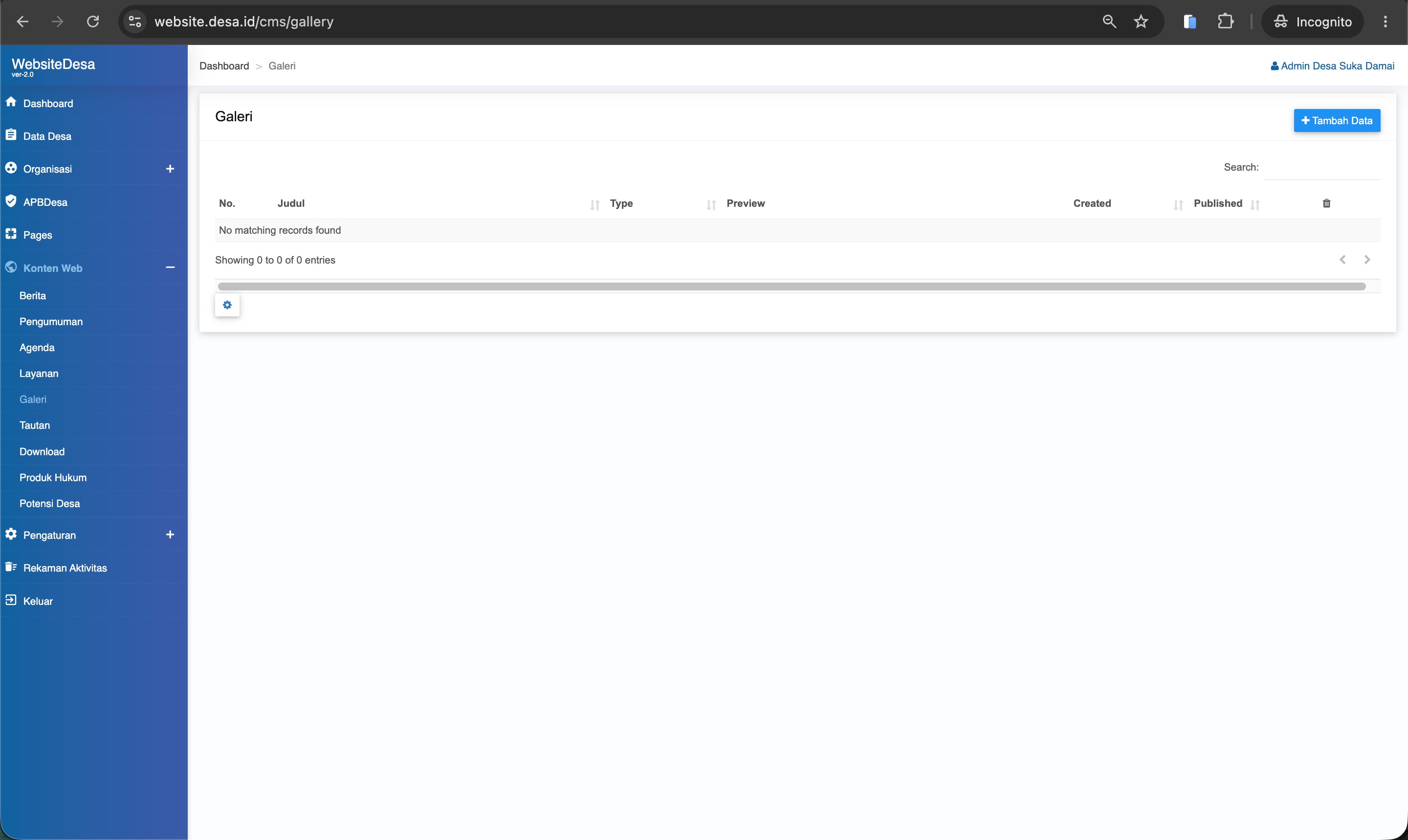
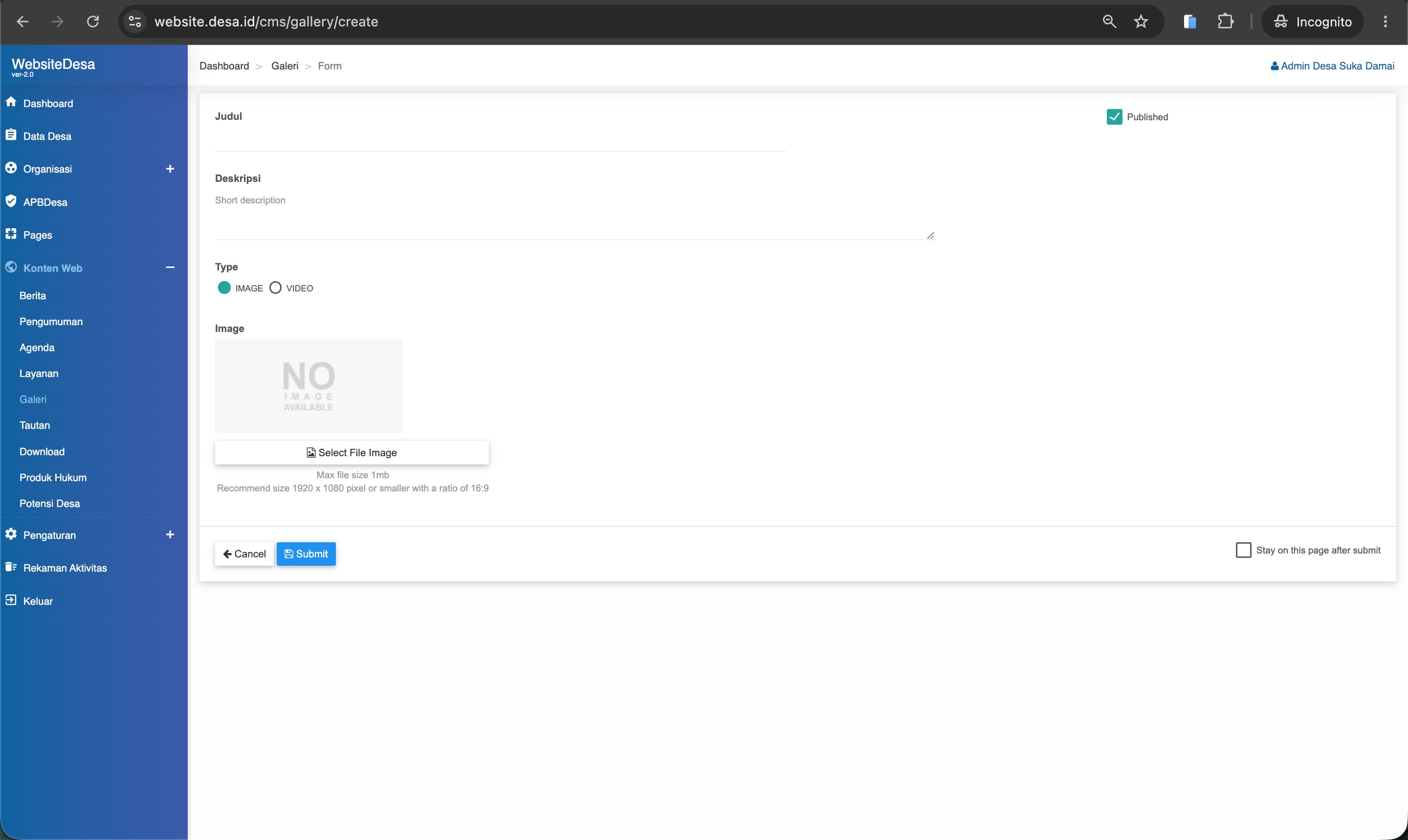
4. Anotasi Tampilan
Berikut adalah penjelasan bagian-bagian utama pada antarmuka modul Galeri:
| Elemen Antarmuka | Fungsi dan Keterangan |
|---|---|
| Tabel Daftar Galeri | Menampilkan daftar item galeri. Kolom meliputi No., Judul, Type, Preview, Created, Published, dan aksi hapus. |
| Tombol Tambah Data | Tombol bertuliskan "+ Tambah Data" untuk mengunggah media baru. |
| Kolom Pencarian | Kotak "Search:" di atas tabel untuk mencari data galeri tertentu. |
5. Penjelasan Komponen
Detail spesifik dari input dan field yang tersedia pada formulir Galeri:
| Nama Komponen / Field | Penjelasan Detail |
|---|---|
| Judul | Keterangan pendek yang menjadi judul media tersebut. |
| Deskripsi | Penjelasan singkat (short description) terkait foto atau video. |
| Published (Checkbox) | Kotak centang untuk mengatur apakah media ini dipublikasikan atau tidak. |
| Type (Radio Button) | Pilihan jenis media, yaitu IMAGE untuk gambar atau VIDEO untuk video. |
| Image | Area unggah gambar. Klik tombol "Select File Image" untuk memilih file. Memiliki batas ukuran maksimal 1MB dan rekomendasi rasio 16:9. |
6. Panduan Langkah demi Langkah
- 1
Buka Menu Galeri
Masuk ke menu Konten Web > Galeri pada Panel Admin.
- 2
Tambah Data Baru
Klik tombol "+ Tambah Data" untuk mulai memasukkan media baru.
- 3
Isi Judul dan Deskripsi
Masukkan teks pada field "Judul" dan berikan "Deskripsi" singkat.
- 4
Pilih Tipe & Unggah Media
Pilih "Type" media (IMAGE atau VIDEO). Jika IMAGE, klik tombol "Select File Image" lalu pilih foto dari perangkat Anda (maks 1MB).
- 5
Publikasikan
Centang kotak "Published" jika media siap ditayangkan, lalu klik "Submit".
7. Tips Penggunaan
Gunakan format WebP untuk mengunggah foto jika memungkinkan. Format WebP memberikan kualitas visual setara JPG namun dengan ukuran file hingga 50% lebih kecil, membuat loading website sangat cepat.
8. Praktik Terbaik
Lakukan seleksi/kurasi foto sebelum diunggah. Jika ada 100 foto dari satu acara, pilih 15-20 foto terbaik saja (sudut pengambilan bagus, tidak blur, menggambarkan esensi acara) untuk diunggah. Menumpuk ratusan foto mirip hanya akan menghabiskan memori server.
9. Catatan Penting
Selalu perhatikan privasi. Hindari mengunggah foto dokumen kependudukan (KTP/KK warga) secara gamblang di galeri yang bersifat publik, atau foto-foto yang melanggar norma kesopanan.