1. Tujuan Fitur
Modul Halaman Statis digunakan untuk membuat dan mengelola halaman-halaman informasi tetap pada website desa seperti halaman Profil Desa, Visi Misi, Sejarah Desa, dan halaman informasi permanen lainnya. Halaman statis ini biasanya ditampilkan pada menu navigasi utama dan kontennya tidak sering berubah seiring waktu, menjadikannya fondasi informasi yang andal bagi pengunjung website desa.
3. Tampilan Layar
4. Anotasi Tampilan
Berikut adalah penjelasan bagian-bagian utama pada antarmuka modul Halaman Statis:
| Elemen Antarmuka | Fungsi dan Keterangan |
|---|---|
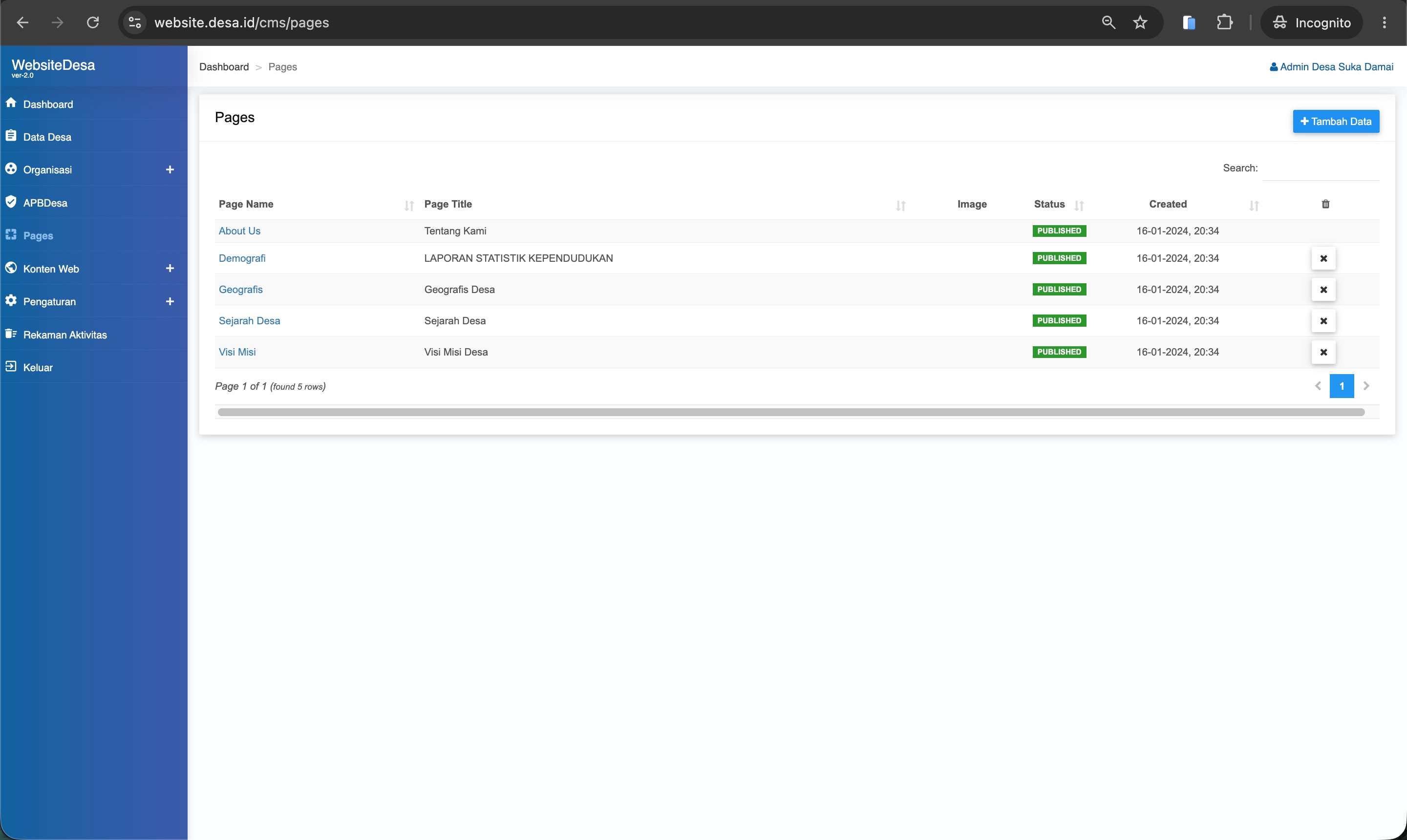
| Tabel Daftar Halaman | Menampilkan daftar semua halaman statis yang telah dibuat beserta statusnya. Kolom meliputi Page Name, Page Title, Image, Status, Created, dan aksi hapus. |
| Tombol Tambah Data | Tombol bertuliskan "+ Tambah Data" untuk membuka formulir pembuatan halaman statis baru. |
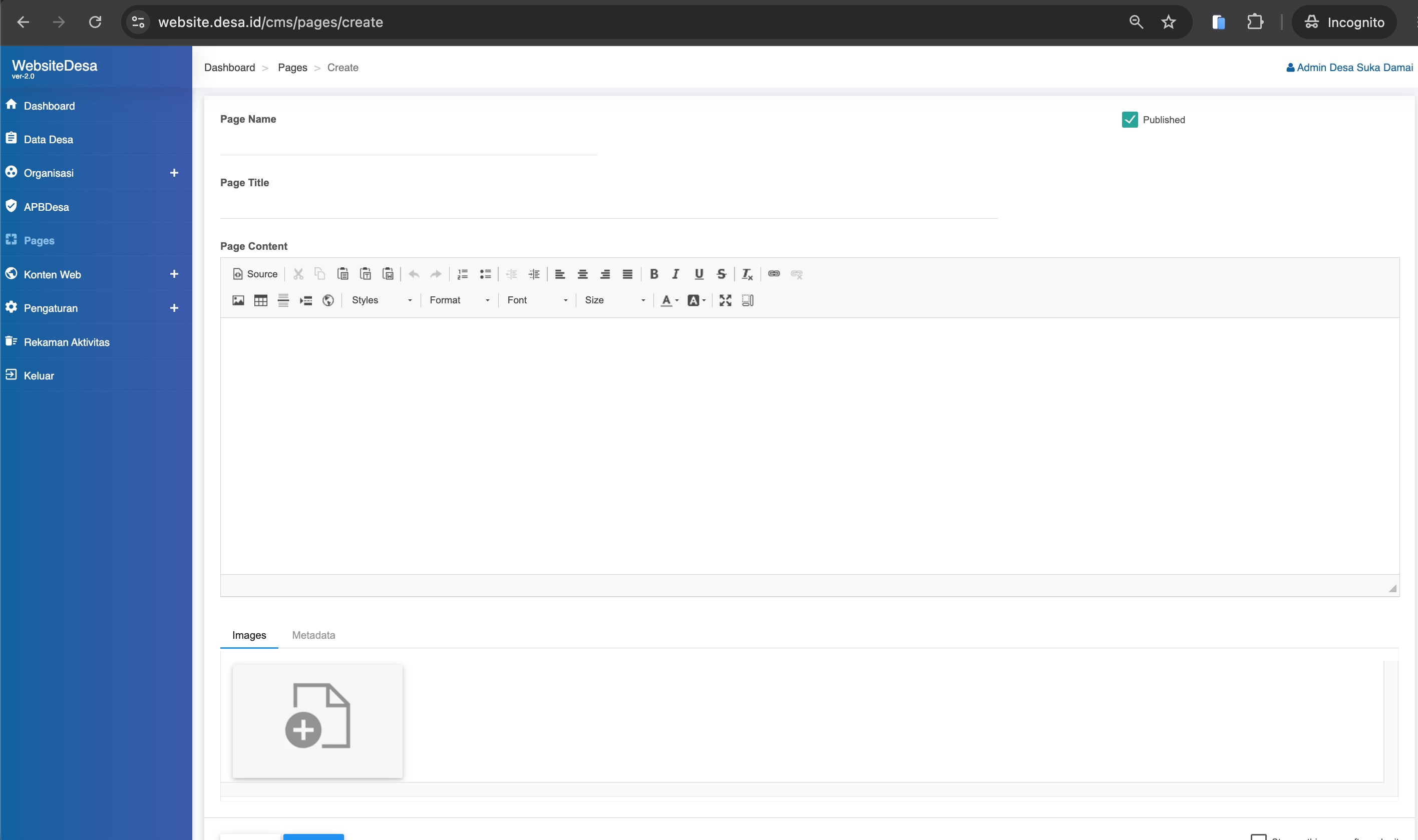
| Area Page Content | Area luas dengan antarmuka WYSIWYG untuk menyusun dan memformat konten halaman layaknya menggunakan Microsoft Word. |
| Field Page Name & Page Title | Input teks untuk memasukkan nama halaman (untuk sistem) dan judul halaman yang akan tampil. |
| Checkbox Published | Kotak centang (checkbox) untuk mengatur apakah halaman ini langsung diterbitkan (Published). |
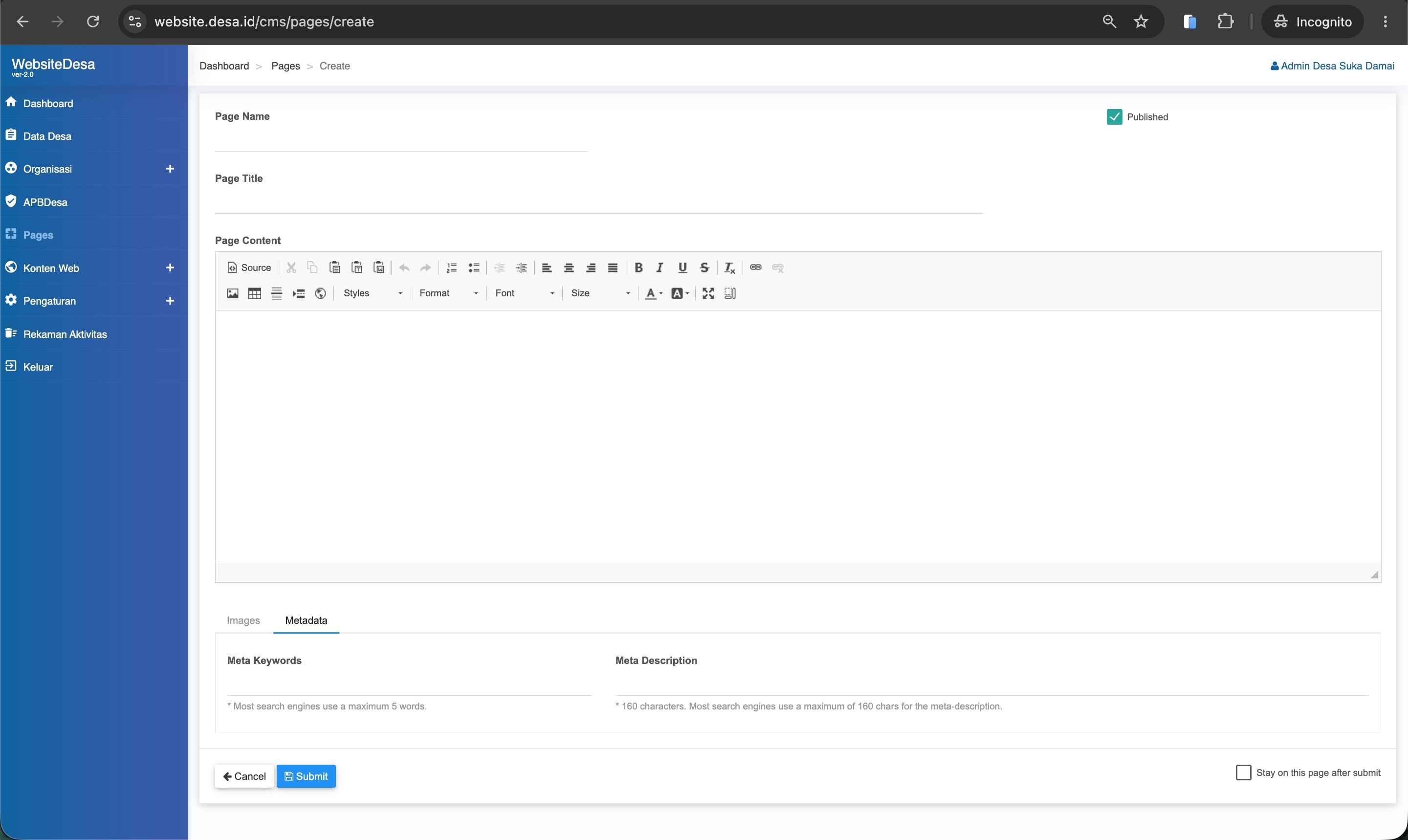
| Tombol Submit & Cancel | Tombol Submit untuk menyimpan perubahan ke dalam basis data sistem, dan Cancel untuk membatalkan. |
5. Penjelasan Komponen
Detail spesifik dari input dan field yang tersedia pada formulir Halaman Statis:
| Nama Komponen / Field | Penjelasan Detail |
|---|---|
| Page Name | Menentukan nama internal dari halaman tersebut di sistem. |
| Page Title | Menentukan judul halaman yang akan ditampilkan kepada pengunjung. |
| Page Content | Area pengetikan berformat (WYSIWYG editor). Memiliki toolbar lengkap termasuk Bold, Italic, Underline, Heading, List, Link, dan Sisip Gambar. |
| Tab Images | (Opsional) Tab untuk mengunggah gambar utama yang akan merepresentasikan halaman tersebut. |
| Meta Keywords (Tab Metadata) | Kata kunci terkait halaman untuk keperluan optimasi mesin pencari (SEO). Maksimal disarankan 5 kata. |
| Meta Description (Tab Metadata) | Ringkasan singkat mengenai isi halaman, maksimal 160 karakter untuk SEO. |
| Published (Checkbox) | Jika dicentang, halaman akan berstatus 'PUBLISHED' dan dapat diakses oleh publik. |
6. Panduan Langkah demi Langkah
- 1
Akses Modul Halaman Statis
Login ke Panel Admin, kemudian navigasikan kursor ke menu "Pages".
- 2
Buat Halaman Baru
Klik tombol "+ Tambah Data" yang terletak di pojok kanan atas halaman.
- 3
Isi Judul Halaman
Masukkan "Page Name" dan "Page Title" dengan jelas dan informatif, misalnya "Profil Desa Suka Damai".
- 4
Susun Konten Halaman
Gunakan area "Page Content" (WYSIWYG) untuk menulis konten. Manfaatkan fitur formatting untuk menyusun informasi secara terstruktur.
- 5
Optimasi SEO (Opsional namun Disarankan)
Buka tab "Metadata" dan isi "Meta Keywords" serta "Meta Description" agar halaman mudah ditemukan melalui Google.
- 6
Pilih Status dan Simpan
Centang kotak "Published" jika sudah siap. Terakhir, klik "Submit" untuk menyimpan atau "Cancel" untuk membatalkan.
7. Tips Penggunaan
Gunakan fitur 'Preview' (Pratinjau) sebelum menerbitkan halaman. Ini memungkinkan Anda melihat tampilan akhir halaman dari sudut pandang pengunjung website, sehingga Anda dapat memastikan format teks dan tata letak gambar sudah sesuai.
8. Praktik Terbaik
Strukturkan konten Anda menggunakan Heading secara hierarkis (Gunakan Heading 2 untuk sub-judul utama, Heading 3 untuk sub-bagian, dst). Hal ini tidak hanya memanjakan mata pembaca, namun juga sangat baik untuk aksesibilitas dan SEO.
9. Catatan Penting
Hindari mengubah Slug URL jika halaman sudah diterbitkan dan disebar ke masyarakat. Mengubah slug akan mengubah alamat URL halaman, yang menyebabkan link lama menjadi rusak (Error 404 Page Not Found).