1. Tujuan Fitur
Modul Pengumuman dirancang untuk menyebarkan informasi resmi yang bersifat mendesak, berbatas waktu, atau berupa dokumen edaran (seperti jadwal pemadaman listrik, edaran vaksinasi, penyaluran BLT) dari Pemerintah Desa kepada masyarakat.
3. Tampilan Layar
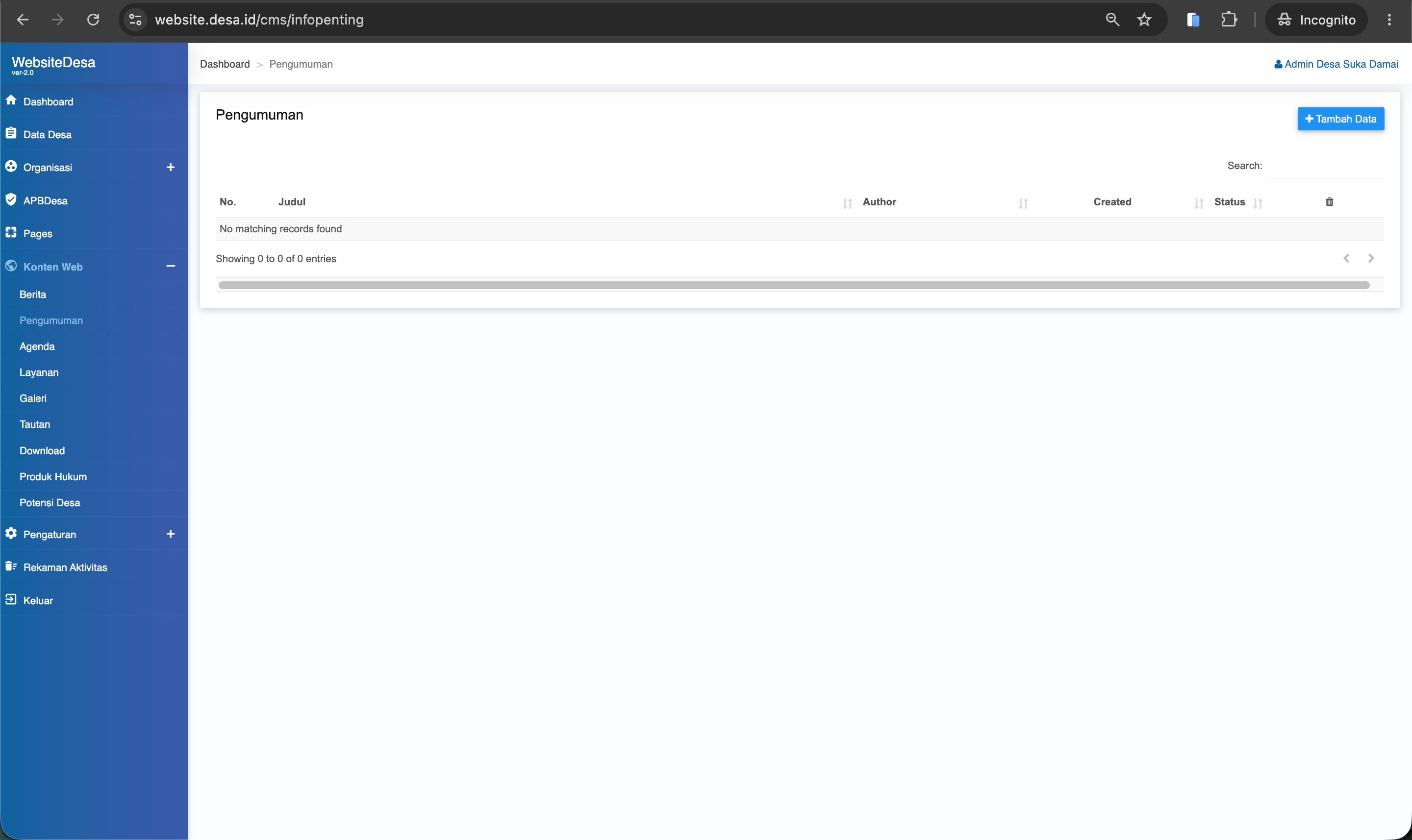
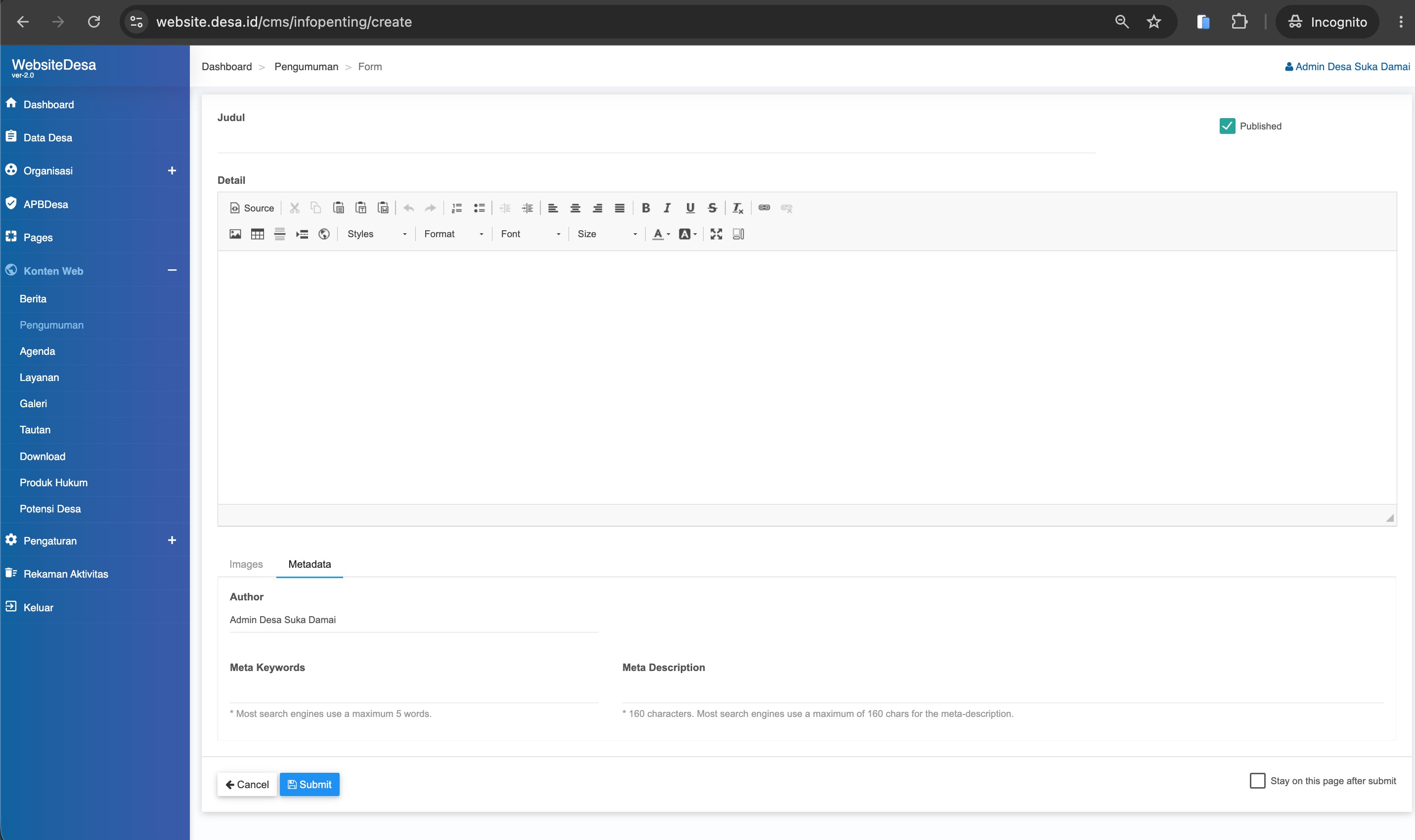
4. Anotasi Tampilan
Berikut adalah penjelasan bagian-bagian utama pada antarmuka modul Pengumuman:
| Elemen Antarmuka | Fungsi dan Keterangan |
|---|---|
| Tabel Daftar Pengumuman | Menampilkan semua pengumuman. Kolom meliputi No., Judul, Author, Created, Status, dan aksi hapus. |
| Tombol Tambah Data | Tombol bertuliskan "+ Tambah Data" untuk membuka form pembuatan pengumuman baru. |
| Kolom Pencarian | Kotak "Search:" di atas tabel untuk mencari pengumuman tertentu. |
5. Penjelasan Komponen
Detail spesifik dari input dan field yang tersedia pada formulir Pengumuman:
| Nama Komponen / Field | Penjelasan Detail |
|---|---|
| Judul | Pesan utama pengumuman (Contoh: "Edaran Penyaluran BLT Dana Desa Tahap III"). |
| Detail | Penjelasan lengkap menggunakan editor teks (rich text). |
| Tab Images | Tab untuk mengunggah gambar utama (thumbnail) yang merepresentasikan pengumuman. |
| Tab Metadata | Tab untuk mengatur informasi Author, Meta Keywords, dan Meta Description (SEO). |
| Published (Checkbox) | Kotak centang untuk mengatur apakah pengumuman ini langsung diterbitkan atau hanya disimpan sebagai draf. |
| Stay on this page after submit | Kotak centang untuk tetap berada di halaman form setelah menyimpan. |
6. Panduan Langkah demi Langkah
- 1
Buka Menu Pengumuman
Klik Konten Web > Pengumuman di Panel Admin.
- 2
Buat Pengumuman Baru
Klik tombol "+ Tambah Data".
- 3
Isi Judul dan Detail
Isi "Judul" dan tulis rincian pengumuman pada area "Detail".
- 4
Tambahkan Gambar (Opsional)
Pindah ke tab "Images" jika ingin menyisipkan gambar utama pada pengumuman.
- 5
Atur Metadata
Buka tab "Metadata" untuk melengkapi Author, Meta Keywords, dan Meta Description.
- 6
Simpan
Centang "Published" jika sudah siap, lalu klik "Submit". Untuk membatalkan klik "Cancel".
7. Tips Penggunaan
Selalu unggah dokumen lampiran dalam format PDF, bukan Word (DOCX). Format PDF tidak bisa sembarangan diedit oleh pihak tak bertanggung jawab dan dijamin tampil dengan format yang konsisten di semua perangkat warga (HP maupun Laptop).
8. Praktik Terbaik
Manfaatkan fitur 'Tanggal Berakhir' secara disiplin. Pengumuman yang sudah basi (contoh: Pendaftaran KPPS yang sudah ditutup sebulan lalu) namun masih tampil di halaman depan akan membingungkan masyarakat.
9. Catatan Penting
Jangan mengunggah lampiran file yang berukuran terlalu raksasa (misal di atas 10MB) karena akan membebani kuota internet warga saat mengunduhnya.