Tujuan Fitur
Modul Menu Navigasi digunakan untuk mengelola struktur menu utama yang tampil di navbar website publik Desa Suka Damai. Menu yang diatur di sini akan langsung memengaruhi navigasi yang dilihat oleh pengunjung website. Dengan menggunakan fitur ini, Anda dapat menyusun struktur menu hierarkis, mengatur urutan tampilan, serta menyematkan tautan ke halaman internal maupun eksternal untuk memudahkan warga dalam mencari informasi yang relevan di situs desa.
Tampilan Layar
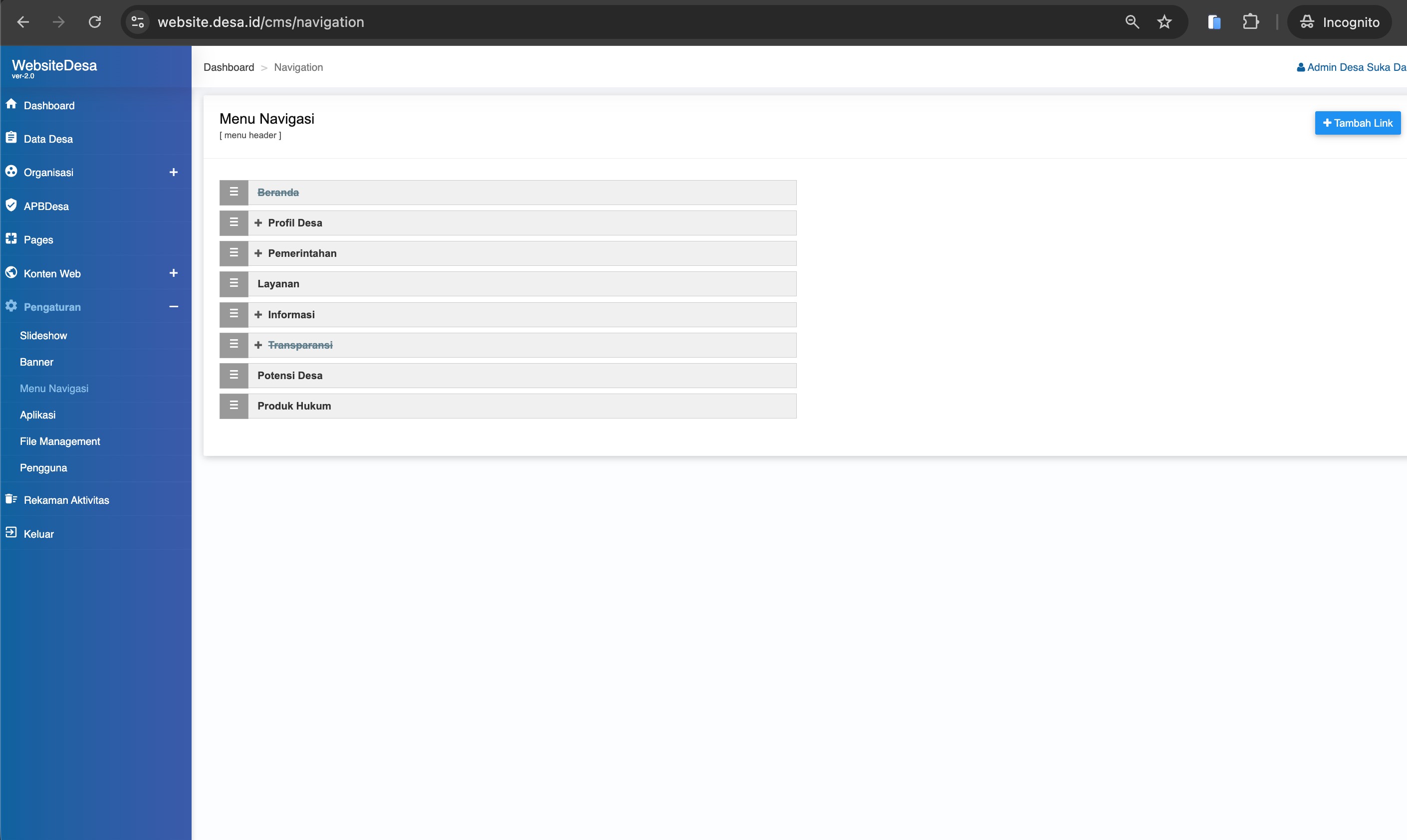
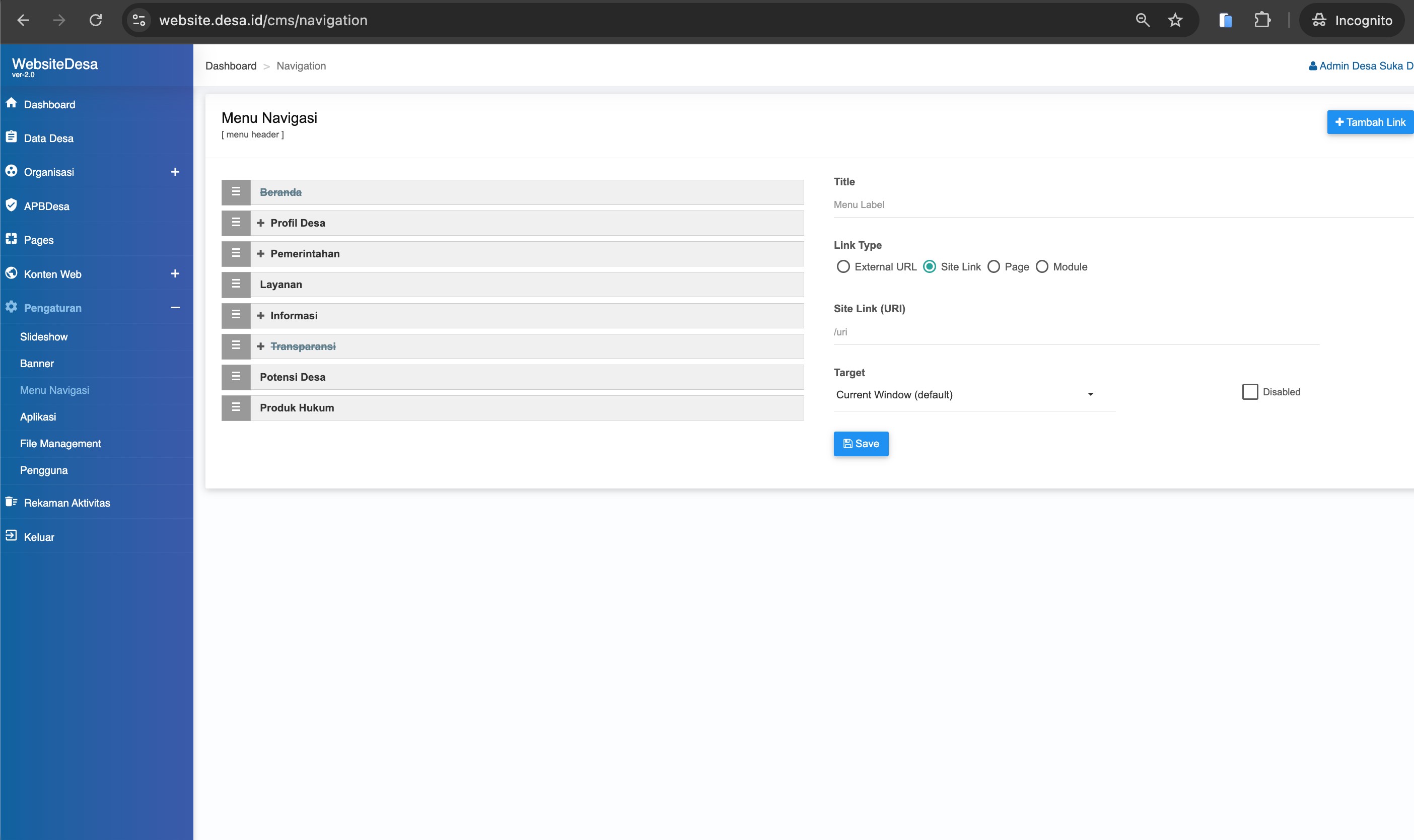
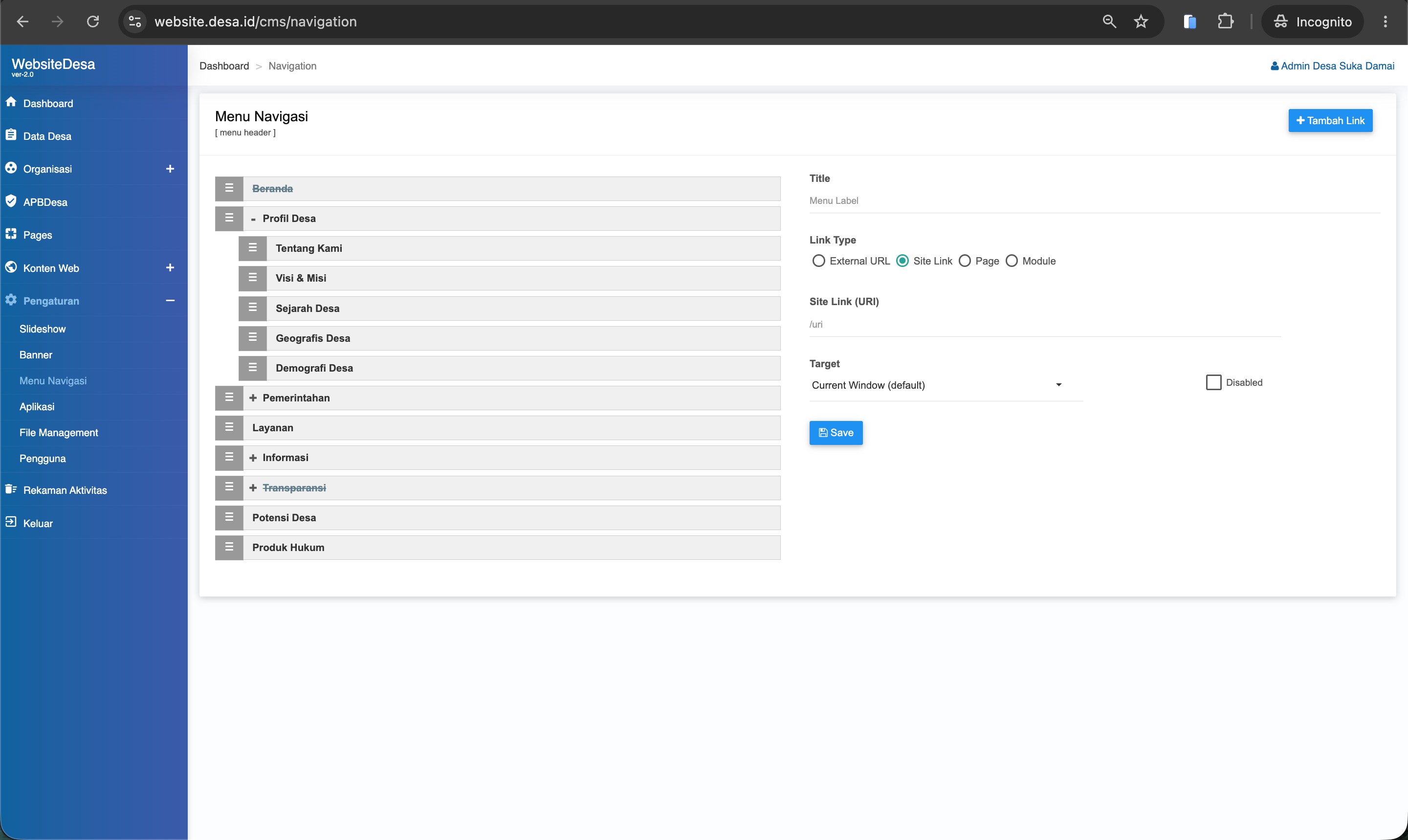
Anotasi Tampilan
| No | Komponen | Fungsi |
|---|---|---|
| 1 | Daftar Menu (Drag & Drop) | Menampilkan struktur hierarki menu navigasi. Anda dapat menggeser (drag) ikon garis tiga untuk mengubah urutan atau menjadikannya sub-menu. |
| 2 | Tombol "+ Tambah Link" | Untuk menambahkan menu atau tautan navigasi baru ke dalam daftar. |
| 3 | Form Menu Navigasi | Area di sebelah kanan untuk mengisi detail menu seperti Title, Link Type, URI, Target, dan status Disabled. |
Penjelasan Komponen (Field Data)
Terdapat beberapa komponen penting yang menyusun fitur Menu Navigasi:
- Daftar Menu (Hierarki): Mendukung sistem seret dan lepas (drag & drop). Menu yang letaknya menjorok ke dalam (indented) adalah sub-menu (child) dari menu di atasnya. Tanda plus (+) menandakan menu memiliki sub-menu. Teks yang dicoret (strikethrough) menandakan menu tersebut berstatus Disabled (dinonaktifkan).
- Form Menu Navigasi:
- Title: Label teks yang akan tampil di navbar website publik.
- Link Type: Pilihan tipe tautan, antara lain External URL (web luar), Site Link (link internal), Page (halaman), atau Module.
- Site Link (URI): Kolom untuk mengisi alamat tautan spesifik sesuai Link Type yang dipilih.
- Target: Pilihan apakah menu akan dibuka di tab yang sama ("Current Window (default)") atau di tab baru saat diklik oleh pengunjung.
- Disabled: Kotak centang (checkbox) untuk menyembunyikan sementara menu ini dari pengunjung (tanpa harus menghapusnya).
- Tombol Save: Tombol biru untuk menyimpan pengaturan form.
Panduan Langkah demi Langkah
Menambah Menu Navigasi Baru
-
1
Klik Tambah Link
Klik tombol biru bertuliskan "+ Tambah Link" di sudut kanan atas.
-
2
Isi Detail Menu
Pada form di sebelah kanan, masukkan nama menu pada kolom Title. Pilih jenis link di Link Type dan isi Site Link (URI) sesuai tujuan.
-
3
Simpan Menu
Klik tombol "Save". Menu baru akan ditambahkan di bagian bawah daftar menu pada panel sebelah kiri.
Mengatur Sub-menu dan Urutan
-
1
Klik dan Tahan Menu
Arahkan kursor ke ikon garis tiga (hamburger) di sisi kiri menu yang ingin dipindahkan. Klik dan tahan.
-
2
Geser (Drag & Drop)
Tarik menu ke atas atau ke bawah untuk mengubah posisinya. Untuk menjadikannya sub-menu, tarik menu tersebut letakkan agak ke kanan tepat di bawah menu utama yang dituju (menjorok ke dalam).
-
3
Lepaskan Klik
Lepaskan klik dan struktur baru akan tersimpan. Menu yang diubah akan otomatis mengikuti hierarki baru.
Menonaktifkan Menu
-
1
Pilih Menu
Klik salah satu menu pada daftar di sebelah kiri untuk menampilkannya pada form edit di sebelah kanan.
-
2
Ubah Status dan Save
Centang kotak "Disabled" pada form, lalu klik tombol "Save". Menu tersebut akan memiliki tanda coret dan disembunyikan dari publik.
Tips Penggunaan
Jangan membuat terlalu banyak menu utama di navbar karena bisa merusak layout tampilan terutama di layar yang lebih kecil. Batasi maksimal 5-7 menu utama, dan kelompokkan sisanya ke dalam sub-menu.
Praktik Terbaik
Berikan label menu yang singkat, jelas, dan mudah dipahami oleh masyarakat umum. Hindari penggunaan jargon teknis atau singkatan yang tidak umum. Uji navigasi di perangkat mobile untuk memastikan dropdown mudah ditekan.
Catatan Penting
Perubahan yang Anda lakukan pada Menu Navigasi akan langsung terlihat di website publik. Pastikan URL tujuan sudah benar dan halaman terkait sudah ada (tidak error 404) sebelum mengaktifkan menu tersebut.
Pemecahan Masalah
Solusi: Pindahkan beberapa item ke dalam dropdown (sub-menu) untuk menghemat ruang di navbar.
Solusi: Periksa kembali di form edit apakah sub-menu tersebut sudah terkait dengan Parent Menu yang benar dan statusnya telah diatur ke Aktif.