Tujuan Fitur
File Management (atau Media Library) berfungsi sebagai repositori terpusat untuk menyimpan semua berkas media seperti gambar, dokumen PDF, dan file lainnya yang digunakan di seluruh Website Desa Suka Damai. Fitur ini mempermudah administrator dalam melihat, mengorganisir, menggunakan kembali, serta menghapus file secara rapi tanpa harus mengunggah ulang file yang sama.
Tampilan Layar
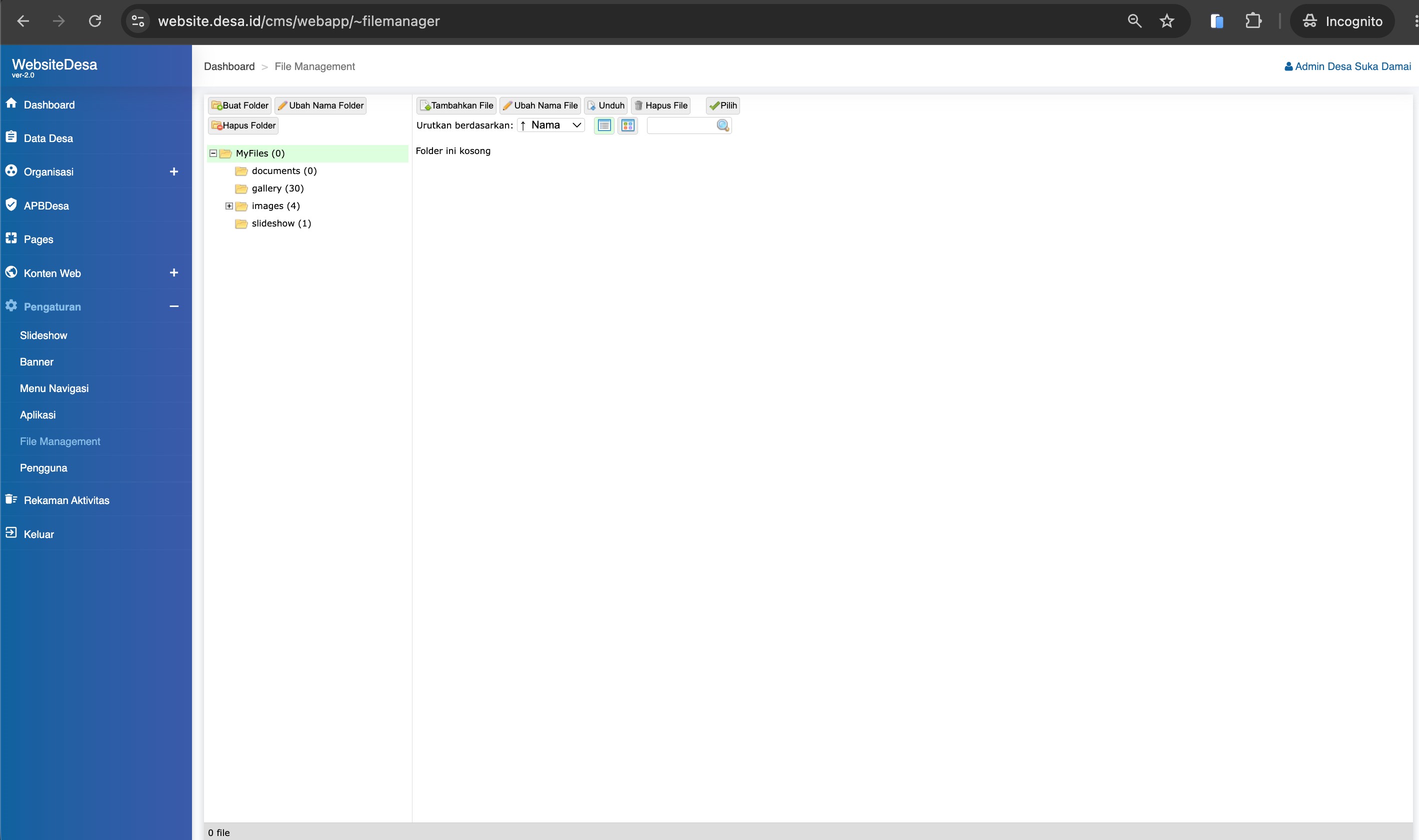
Anotasi Tampilan
| No | Komponen | Fungsi |
|---|---|---|
| 1 | Panel Kiri (Struktur Folder) | Menampilkan pohon direktori penyimpanan beserta jumlah file (seperti gallery, images). Di atasnya terdapat tombol Buat Folder, Ubah Nama Folder, dan Hapus Folder. |
| 2 | Tombol Manajemen File | Kumpulan tombol aksi: Tambahkan File, Ubah Nama File, Unduh, Hapus File, dan Pilih untuk mengelola file di dalam folder aktif. |
| 3 | Penyortiran dan Pencarian | Fasilitas "Urutkan berdasarkan" (misal Nama), tombol Toggle View (Grid/List), dan kotak pencarian untuk mencari file secara cepat. |
Penjelasan Komponen (Field Data)
Fitur File Management dirancang intuitif, mirip dengan pengelolaan file di komputer Anda:
- Panel Kiri (Direktori): Menampilkan daftar folder utama seperti MyFiles, documents, gallery, images, dan slideshow. Anda dapat mengatur struktur folder menggunakan tombol "Buat Folder", "Ubah Nama Folder", atau "Hapus Folder".
- Tombol Manajemen File:
- Tambahkan File: Untuk mengunggah file baru ke dalam folder yang sedang dibuka.
- Ubah Nama File: Mengganti nama file yang sudah ada.
- Unduh: Mengunduh file dari server ke komputer lokal Anda.
- Hapus File: Menghapus file secara permanen dari server.
- Pilih: Memilih file untuk diterapkan atau digunakan.
- Urutkan berdasarkan & Tampilan: Opsi drop-down untuk menyortir file (contoh: berdasarkan "Nama"), serta dua ikon untuk mengubah gaya tampilan menjadi rincian tabel (List) atau pratinjau thumbnail (Grid). Di sebelah kanan terdapat ikon kaca pembesar untuk mencari file.
Panduan Langkah demi Langkah
Cara Mengunggah File Baru
-
1
Pilih Folder Tujuan
Klik salah satu folder di panel kiri (misalnya "images") sebagai lokasi penyimpanan file.
-
2
Klik Tambahkan File
Klik tombol "Tambahkan File" di bagian atas panel utama.
-
3
Pilih File
Jendela eksplorator komputer Anda akan terbuka. Pilih file yang ingin diunggah, lalu tunggu hingga proses unggah selesai dan file muncul di dalam folder tersebut.
Cara Mengunduh atau Menghapus File
-
1
Pilih File
Klik pada salah satu file yang ingin Anda kelola di panel utama.
-
2
Unduh File
Klik tombol "Unduh" di bilah menu atas untuk menyimpan salinan file tersebut ke komputer Anda.
-
3
Hapus File
Jika ingin menghapus file secara permanen, klik tombol "Hapus File" dan setujui konfirmasi yang muncul di layar.
Tips Penggunaan
Gunakan nama file yang deskriptif sebelum mengunggahnya (misal: laporan-keuangan-desa-2024.pdf bukan dokumen_123.pdf) agar mudah dicari di kemudian hari.
Praktik Terbaik
Kompres ukuran gambar menggunakan alat kompresi online (seperti TinyPNG) sebelum diunggah ke website. Hal ini akan menghemat ruang penyimpanan server dan membuat website memuat lebih cepat. Hapus file-file lama yang benar-benar sudah tidak terpakai secara berkala.
Catatan Penting
Jangan menghapus file yang saat ini masih disematkan atau digunakan pada artikel Berita, Galeri, atau Halaman Statis. Menghapus file tersebut akan menyebabkan gambar rusak (broken link) di halaman publik.
Pemecahan Masalah
Solusi: Periksa tipe file Anda. Jika PDF atau gambar, coba kompres terlebih dahulu agar ukurannya berada di bawah 2MB, kemudian coba lagi.